
Filterregeln sorgen dafür, dass Teilnehmende in einer Umfrage nur die Fragen und Antwortoptionen sehen, die für sie tatsächlich relevant sind. Abhängig von vorherigen Antworten können einzelne Fragen, Antwortoptionen oder weitere Elemente des Fragebogens ein- oder ausgeblendet werden.
Das macht Fragebögen übersichtlicher, verkürzt den individuellen Befragungsweg und kann die Datenqualität verbessern. Gleichzeitig lassen sich komplexere Befragungen so gestalten, dass sie für Teilnehmende einfach und nachvollziehbar bleiben.
Was bedeutet Filterführung in Umfragen?
Bei einer Filterführung entscheidet eine vorherige Antwort darüber, welche Inhalte anschließend angezeigt werden.
Beispiel: Eine Organisation möchte Feedback zu verschiedenen Gesundheitsworkshops einholen. Gibt eine Person an, an keinem Workshop teilgenommen zu haben, sind Detailfragen zu Inhalten, Organisation oder Zufriedenheit für sie nicht relevant. Mithilfe einer Filterregel werden diese Fragen automatisch übersprungen. Teilnehmende beantworten dadurch nur Fragen, die zu ihrer individuellen Situation passen.
Wann sind Filterregeln sinnvoll?
Filterregeln eignen sich besonders dann, wenn nicht alle Fragen für alle Teilnehmenden relevant sind. Typische Anwendungsfälle sind beispielsweise:
- Mitarbeiterbefragungen: Folgefragen abhängig von Bereich, Tätigkeit oder Nutzung bestimmter Angebote
- Kundenbefragungen: Detailfragen zu Produkten oder Services, die tatsächlich genutzt wurden
- Veranstaltungsevaluationen: unterschiedliche Fragen je nach besuchtem Format oder Programmpunkt
- Patientenbefragungen: Fragen abhängig von Behandlung, Aufenthalt oder in Anspruch genommenen Leistungen
- Lehrevaluationen: spezifische Fragen zu Lehrformaten, Veranstaltungen oder digitalen Angeboten
Der Vorteil: Statt einen umfangreichen Fragebogen vollständig durchlaufen zu müssen, erhalten Teilnehmende einen auf ihre Antworten abgestimmten Befragungsweg.
Vorteile einer durchdachten Filterführung
Richtig eingesetzt kann Filterführung gleich mehrere Bereiche einer Befragung verbessern:
- Kürzere Fragebögen für Teilnehmende: Nicht relevante Fragen werden übersprungen. Dadurch reduziert sich die individuell wahrgenommene Länge der Befragung.
- Höhere Relevanz: Teilnehmende beschäftigen sich nur mit Themen, zu denen sie tatsächlich Auskunft geben können.
- Bessere Datenqualität: Antworten auf nicht zutreffende Fragen oder zufällig gewählte Angaben lassen sich vermeiden.
- Komplexe Befragungen einfacher gestalten: Auch umfangreiche Fragebögen für unterschiedliche Zielgruppen können innerhalb eines gemeinsamen Befragungsprojekts abgebildet werden.
Wichtig ist allerdings: Filter sollten gezielt eingesetzt werden. Zu viele oder unnötig komplexe Regeln können die Fragebogenlogik schwer nachvollziehbar machen
So funktioniert die Filterführung in evasys
In evasys können Sie Filterregeln entweder direkt bei der Fragebogengestaltung im Fragebogeneditor oder nach Erstellung des Fragebogens über die Fragebogendetails bearbeiten.
Grundeinstellungen festlegen
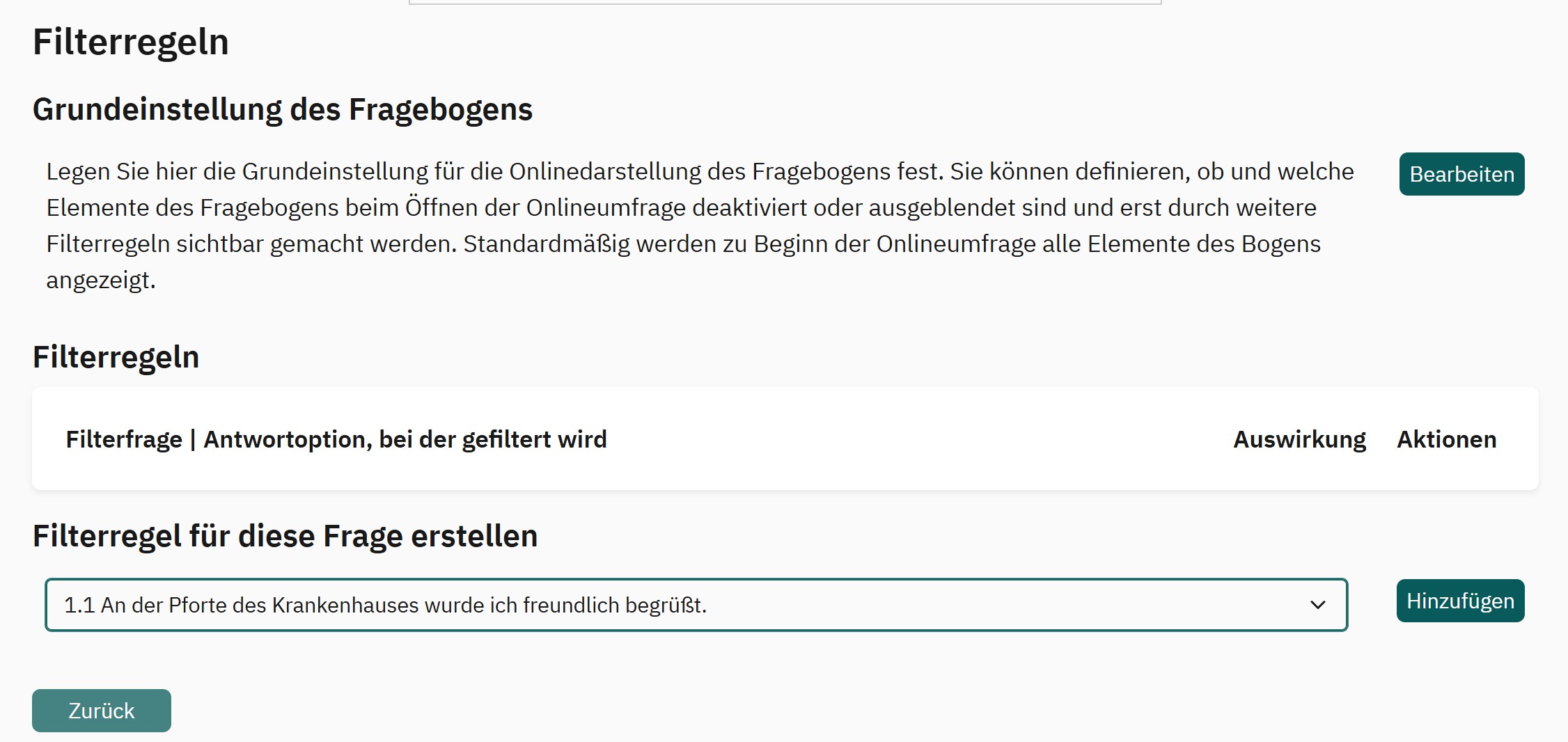
Im Bereich „Grundeinstellungen des Fragebogens“ legen Sie zunächst fest, welche Fragen standardmäßig angezeigt werden. Alle Fragen sind zunächst aktiv. Soll eine Frage oder Antwortoption erst dann sichtbar werden, wenn eine bestimmte Bedingung erfüllt ist, kann der entsprechende Anfangszustand angepasst werden.
Filterregeln hinzufügen
Eine neue Filterregel lässt sich in wenigen Schritten anlegen:
- In den Fragebogendetails wählen Sie im Bereich „Erweiterte Einstellungen“ die „Filterregeln“
- Wählen Sie die Filterfrage aus der Fragenliste aus. Es können Single Choice-, Multiple Choice-, Offene- oder Skalafragen ausgewählt werden.
- Klicken Sie auf [Hinzufügen], um eine neue Regel zu erstellen.
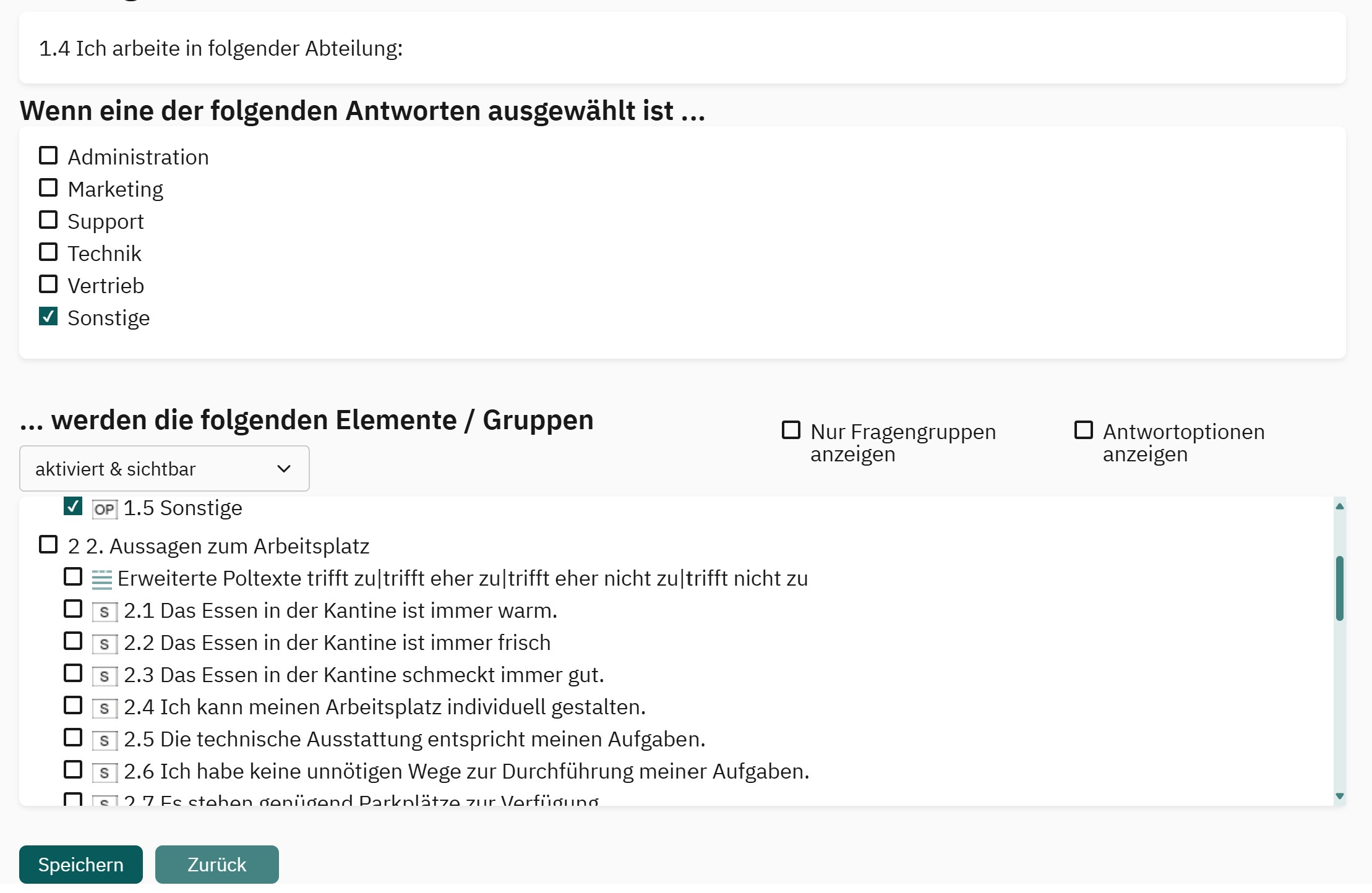
- Im oberen Abschnitt wird die Referenzfrage angezeigt. Darunter wählen Sie eine oder mehrere Antwortoptionen, die den Filter auslösen.
- Aktivieren oder deaktivieren Sie anschließend die betroffenen Fragen oder Antwortoptionen im unteren Bereich. Über die Auswahlfelder legen Sie fest, ob diese sichtbar, unsichtbar oder deaktiviert sein sollen.
- Speichern Sie die Regel. In der Übersicht können Sie diese anschließend bearbeiten (Stift-Symbol) oder löschen (rotes Kreuz).
Tipps für eine gute Filterführung
- Filter gezielt einsetzen: Nicht jede Frage benötigt eine eigene Filterlogik. Verwenden Sie Filter dort, wo sie einen konkreten Mehrwert schaffen und den Fragebogen für Teilnehmende vereinfachen.
- Sackgassen vermeiden: Prüfen Sie, ob Teilnehmende durch eine Kombination verschiedener Regeln versehentlich an wichtigen Fragen vorbeigeführt werden oder keinen sinnvollen weiteren Befragungsweg erhalten.
- Filter frühzeitig testen: Testen Sie verschiedene Antwortkombinationen vor dem Start der Befragung. Besonders bei umfangreichen Fragebögen lohnt es sich, typische Befragungswege aus Sicht unterschiedlicher Zielgruppen durchzuspielen.
- Geschlossene und offene Fragen kombinieren: Eine geschlossene Filterfrage kann zunächst klären, ob ein Thema für eine Person relevant ist. Eine offene Folgefrage wird anschließend nur den Teilnehmenden angezeigt, die dazu tatsächlich etwas beitragen können.
- Fragebogen trotz Filtern verständlich halten: Ein Fragebogen sollte auch dann logisch aufgebaut sein, wenn einzelne Fragen oder Bereiche ausgeblendet werden. Achten Sie deshalb besonders auf Übergänge, Überschriften und Formulierungen, die sich nicht auf möglicherweise ausgeblendete Inhalte beziehen.
- Filterregeln dokumentieren: Insbesondere bei umfangreichen Befragungen oder mehreren Verantwortlichen empfiehlt es sich, die eingesetzten Filterregeln zu dokumentieren. In evasys kann die Übersicht der Filterregeln als CSV-Datei exportiert werden. Dadurch bleiben Aufbau und Änderungen auch bei späteren Anpassungen nachvollziehbar.
- Filterführung bei Papierbefragungen: Filterregeln werden (außer bei offenen Fragen) auch bei Papierumfragen beachtet (die Frage verschwindet zwar nicht, wird aber nicht ausgewertet). Die Ausfüllhinweise auf einem Papierfragebogen („Bitte wenden“, „Bitte schreiben Sie in Druckbuchstaben“, etc.), lassen sich in der Grundeinstellung der Filterungen des Fragebogens ausblenden. Sie tauchen dann gar nicht in Onlineumfragen auf.
Fazit
Filterführung ist ein wirkungsvolles Instrument, um auch umfangreiche Befragungen übersichtlich und zielgerichtet zu gestalten. Teilnehmende sehen nur die Inhalte, die für ihre individuelle Situation relevant sind. Das reduziert unnötige Fragen und kann sowohl die Akzeptanz der Befragung als auch die Qualität der erhobenen Daten verbessern.
Entscheidend ist eine nachvollziehbare Logik: Filter sollten den Fragebogen vereinfachen und nicht zusätzliche Komplexität erzeugen. Deshalb lohnt es sich, Filterregeln bewusst zu planen, zu dokumentieren und vor dem Start der Befragung gründlich zu testen.


