
Ein einzelnes Evaluationsergebnis sagt oft noch nicht genug aus. Ist ein Mittelwert gut? Hat sich die Bewertung verbessert? Zeigt die getroffene Maßnahme Wirkung?
Gerade bei regelmäßig wiederkehrenden Befragungen zur internen Qualitätssicherung ist der Vergleich mit früheren Durchgängen besonders hilfreich. Genau hier setzt der Vorperiodenvergleich in evasys an.
Worum geht es beim Vorperiodenvergleich?
Der Vorperiodenvergleich zeigt im PDF-Report nicht nur die aktuelle Profillinie einer Umfrage, sondern zusätzlich die Profillinien aus vorherigen Erhebungsperioden. So können Sie sehen, ob sich Bewertungen im Vergleich zum letzten Semester, zum letzten Quartal oder zu mehreren zurückliegenden Perioden verändert haben.
In evasys wird der Vorperiodenvergleich über den Vergleichsbericht eingerichtet. Dabei wird festgelegt, wie viele frühere Perioden in der Profillinie berücksichtigt werden sollen. Möglich sind bis zu fünf Vorperioden. Voraussetzung ist, dass für dieselbe Lehrveranstaltung beziehungsweise dasselbe Thema aus vorherigen Perioden bereits Daten in evasys vorliegen.
Was ist der Vergleichsbericht?
Der Begriff „Vergleichsbericht“ klingt zunächst nach einem eigenen Berichtsdokument. In diesem Fall geht es aber um eine Einstellung am Fragebogen: Sie legen fest, welche Vergleichsdaten zusätzlich im PDF-Report angezeigt werden sollen.
Für den Fokus Vorperiodenvergleich bedeutet das: evasys ergänzt den aktuellen PDF-Report um Vergleichslinien aus früheren Perioden. Die aktuelle Bewertung erfolgt nicht isoliert, sondern wird direkt in einen zeitlichen Zusammenhang gesetzt.
Während Vergleiche innerhalb des Berichterstellers manuell erstellt werden müssen, kann ein einmalig am Fragebogen eingerichteter Vergleichsbericht automatisch passende Profillinien im PDF-Report ausgeben.
So geht’s in evasys
1. Melden Sie sich als Administrator*in oder Teilbereichsadministrator*in in evasys an.
2. Öffnen Sie den gewünschten Fragebogen.
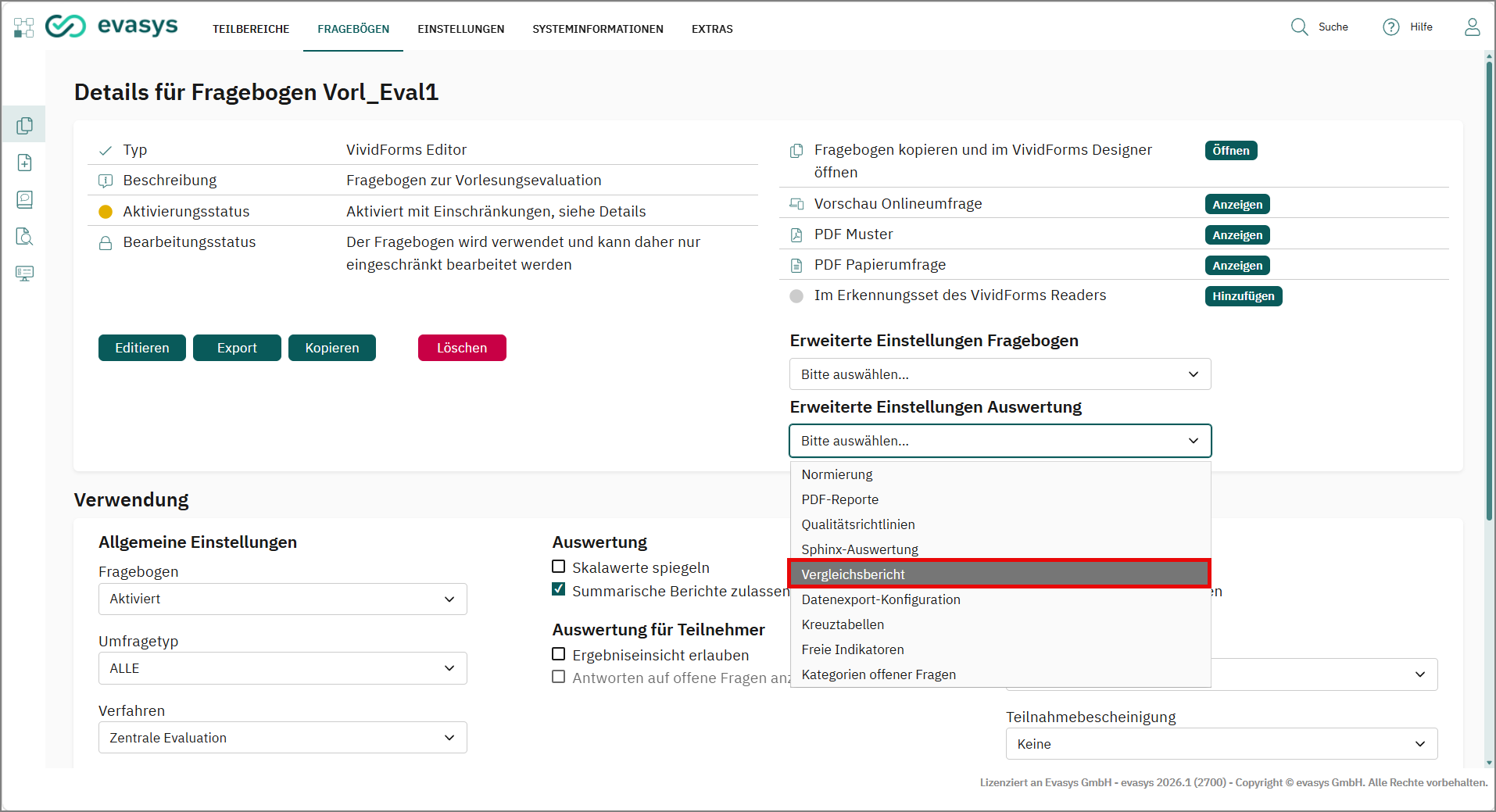
3. Wählen Sie bei Erweiterte Einstellungen Auswertung im Drop-down-Menü die Option Vergleichsbericht und klicken Sie auf [Bearbeiten].
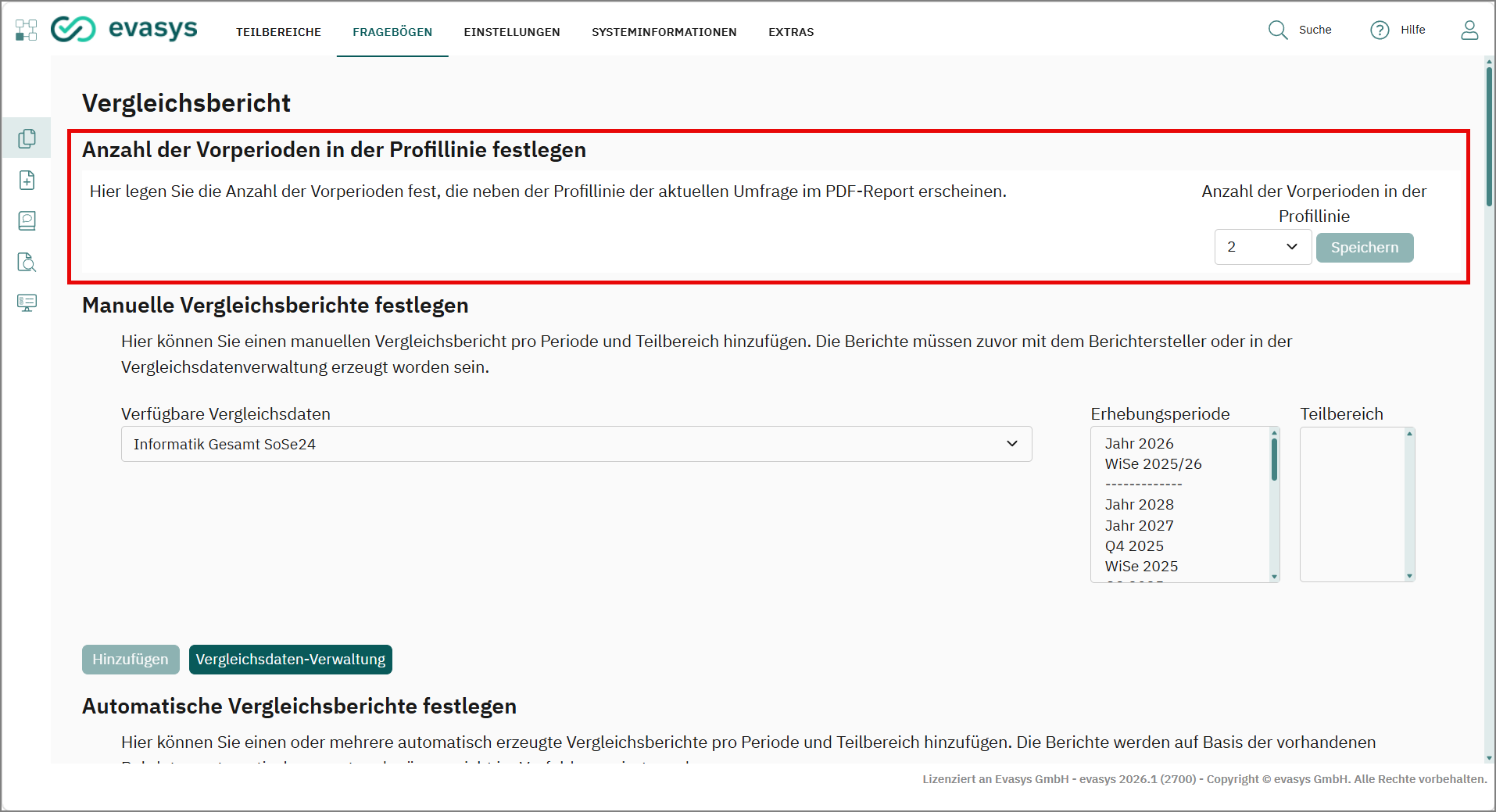
4. Im Bereich Anzahl der Vorperioden in der Profillinie festlegen geben Sie an, wie viele frühere Perioden berücksichtigt werden sollen.
5. Prüfen Sie anschließend die verwendete PDF-Report-Konfiguration unter „Einstellungen | Reportverwaltung“.
Wichtig: Die Vergleichswerte werden in der Profillinie dargestellt. Ist die Profillinie im PDF-Report nicht aktiviert, können Vorperioden oder manuell hinterlegte Vergleichswerte zwar korrekt eingerichtet sein, erscheinen aber nicht im Report. Aktivieren Sie daher bei Bedarf in der Reportverwaltung beziehungsweise in der PDF-Report-Definition das Reportelement Profillinie.
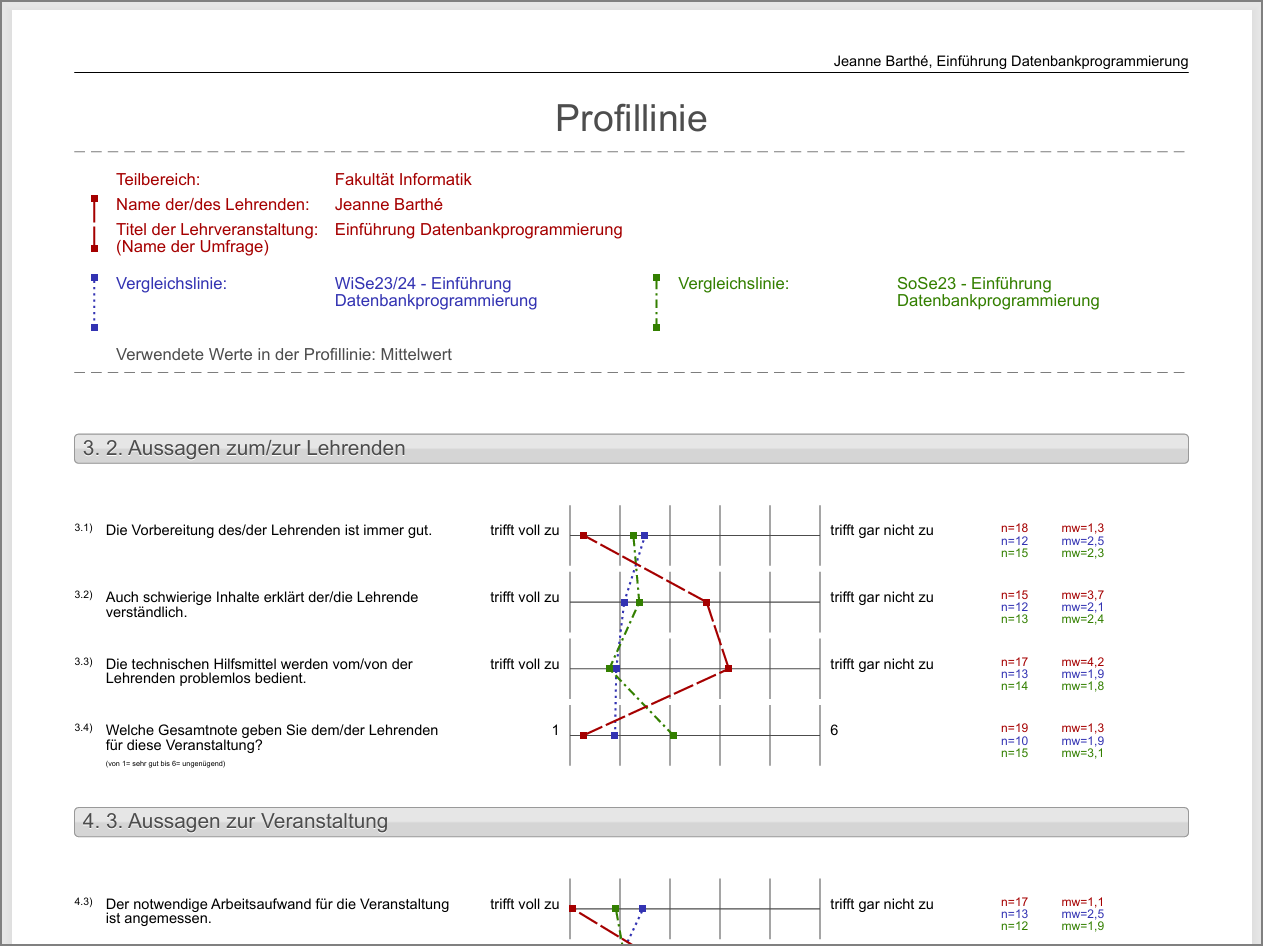
6. Rufen Sie anschließend einen PDF-Report zu einer passenden Umfrage ab.
Wenn für die vorherigen Perioden Daten vorhanden sind, zeigt der PDF-Report zusätzlich zur aktuellen Profillinie auch die Vergleichsprofillinien der gewählten Vorperioden. Diese Einstellung gilt für Umfragen, die mit dem betreffenden Fragebogen erstellt wurden.
Warum der Vorperiodenvergleich hilfreich ist
Der Vorperiodenvergleich hilft dabei, Ergebnisse realistischer einzuschätzen. Eine einzelne Bewertung kann auffällig wirken. Der Zeitverlauf zeigt erst, ob sie stabil ist. Umgekehrt können kleine Veränderungen sichtbar werden, wenn sie über mehrere Perioden hinweg in dieselbe Richtung gehen.
Besonders hilfreich ist das, wenn nach einer Evaluation Maßnahmen umgesetzt werden sollen: Wurde zum Beispiel die Prüfungsorganisation angepasst, ein Seminar stärker strukturiert oder die Kommunikation mit Teilnehmenden verbessert, lässt sich in späteren Perioden leichter erkennen, ob sich die Rückmeldungen positiv oder negativ verändert haben.
Auch für Gespräche mit Dozierenden, Trainer*innen, Projektverantwortlichen oder Leitungsebenen ist der Vorperiodenvergleich nützlich. Statt nur über Einzelwerte zu sprechen, können Entwicklungen gemeinsam betrachtet werden.
Experten-Tipps
Der Vorperiodenvergleich ist ein guter erster Schritt, um Ergebnisse zeitlich einzuordnen: Er zeigt, wie sich dieselbe Lehrveranstaltung, dasselbe Thema oder dasselbe Befragungsformat im Vergleich zu früheren Perioden entwickelt hat.
Wenn Sie darüber hinaus wissen möchten, wie ein Ergebnis im Verhältnis zu einer größeren Vergleichsgruppe oder zu einem Qualitätsziel steht, können Sie mit eigenen Vergleichswerten arbeiten. Diese werden nicht automatisch aus den Vorperioden derselben Umfrage gebildet, sondern bewusst als zusätzliche Vergleichslinie definiert – zum Beispiel auf Basis historischer Daten, einer ausgewählten Vergleichsgruppe oder eines internen Zielwerts.
Wichtig ist dabei: Eine manuell gesetzte Vergleichslinie sollte immer eine klare Bedeutung haben. Sie kann zum Beispiel zeigen, wo der Durchschnitt vergleichbarer Umfragen liegt, welches Niveau in den letzten Jahren typischerweise erreicht wurde oder welcher Wert als Qualitätsziel gelten soll.
Für die Praxis haben sich vor allem drei Varianten bewährt:
- Median oder Mittelwert vergleichbarer Umfragen
Diese Variante eignet sich, wenn Sie Ergebnisse realistisch einordnen möchten. Beispiel: „Median vergleichbarer Lehrveranstaltungen 2021–2025“. Der Median ist besonders robust, weil einzelne sehr gute oder sehr schlechte Ausreißer weniger stark ins Gewicht fallen. - Oberes Quartil oder beste 20 Prozent
Diese Variante eignet sich als ambitionierter Benchmark. Sie zeigt nicht das durchschnittliche Niveau, sondern ein besonders gutes Vergleichsniveau. Deshalb sollte sie klar benannt werden, zum Beispiel: „Benchmark: oberes Quartil der letzten fünf Jahre“ oder „Exzellenzlinie: beste 20 % vergleichbarer Umfragen“. So bleibt für Berichtsempfänger nachvollziehbar, ob sie die Linie als Durchschnitt, Qualitätsziel oder Exzellenzmaßstab verstehen sollen. - Interner Zielwert
Diese Variante ist hilfreich, wenn Ihre Einrichtung eigene Qualitätsziele definiert hat. Dann zeigt die Vergleichslinie nicht, was statistisch üblich ist, sondern welches Niveau erreicht werden soll. - Organisationsfremde Vergleichswerte
Sollten Sie extern validierte Fragebögen verwenden, kann es sein, dass bereits Mittelwerte oder andere Vergleichswerte zugänglich gemacht wurden. Auch diese können Sie als Vergleichslinie in evasys hinterlegen.
Die Nutzungsbedingungen des jeweiligen Fragebogens sollten vor Verwendung überprüft werden.
Achten Sie bei eigenen Vergleichswerten unbedingt auf eine saubere Datenbasis. Die einbezogenen Umfragen sollten möglichst denselben Fragebogen, dieselbe Skalenrichtung und ein vergleichbares Befragungsformat haben. Auch der Zeitraum sollte bewusst gewählt werden: Drei bis fünf Jahre sind oft sinnvoll, weil genügend Daten vorliegen, ohne dass sehr alte Rahmenbedingungen zu stark mitwirken.
Fazit
Der Vorperiodenvergleich ist eine einfache Möglichkeit, Evaluationsergebnisse besser einzuordnen. Er zeigt Entwicklungen direkt im PDF-Report und macht sichtbar, ob sich Bewertungen im Zeitverlauf verändern. Gerade bei wiederkehrenden Befragungen unterstützt er die Interpretation und hilft dabei, die Wirksamkeit getroffener Maßnahmen zu bewerten.


